


Sur un portable équipé d’un SSD de 256 Go, l’espace utilisable fond vite : Windows 11 consomme environ 30 Go après installation, les applications courantes entre 50 et 100 Go supplémentaires. Optimiser la gestion de l’espace disque ne se résume pas à vider la corbeille. Nous détaillons ici les leviers techniques qui font réellement la différence sur un ordinateur portable.
Point-in-time restore et points de restauration : un poste de consommation invisible
Depuis la mise à jour Windows 11 24H2, la fonction Point-in-time restore crée des points de restauration automatiquement, environ toutes les 24 heures, conservés jusqu’à 72 heures. Ce mécanisme peut mobiliser jusqu’à 2 % de la capacité totale du disque, à condition qu’au moins 2 Go restent libres.
Sur un SSD de 256 Go, cela représente un peu plus de 5 Go réservés en permanence, sans que l’utilisateur en soit nécessairement informé. Ce volume n’apparaît ni dans l’Explorateur de fichiers ni dans les recommandations de nettoyage classiques.
Pour ajuster ce paramètre, nous recommandons de passer par les propriétés système (onglet Protection du système), puis de réduire l’espace alloué aux points de restauration. Descendre à 1 % libère plusieurs gigaoctets sur les portables à capacité limitée, sans compromettre la possibilité de revenir en arrière après une mise à jour problématique.
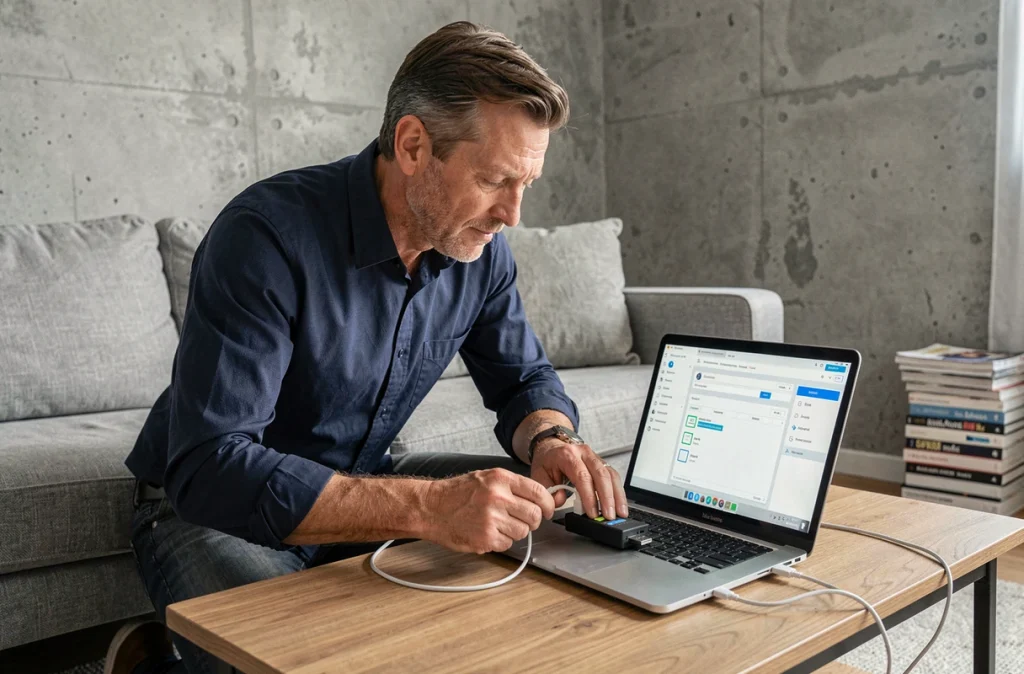
Assistant stockage Windows 11 : paramétrage fin contre nettoyage superficiel
L’Assistant stockage de Windows 11 est souvent présenté comme un simple bouton de nettoyage. En réalité, sa configuration avancée permet d’automatiser la suppression ciblée de fichiers selon leur ancienneté et leur type.
Les réglages qui comptent
- Fichiers temporaires : activer la suppression automatique des fichiers temporaires non utilisés depuis plus de 30 jours. Ce seuil est modifiable dans Paramètres > Système > Stockage > Assistant Stockage.
- Contenu OneDrive local : l’option « Rendre le contenu disponible en ligne uniquement » libère l’espace occupé par les fichiers synchronisés en local. Sur un portable professionnel avec plusieurs dizaines de Go dans OneDrive, le gain est substantiel.
- Corbeille : configurer le vidage automatique après 14 ou 30 jours. Par défaut, la corbeille conserve tout indéfiniment, ce qui sur un disque de 256 Go peut représenter plusieurs gigaoctets oubliés.
L’Assistant stockage activé et correctement paramétré évite la majorité des saturations récurrentes. Nous observons que la plupart des portables saturés n’ont jamais eu ce réglage modifié après la configuration initiale.
Affichage des tailles de fichiers dans l’Explorateur : exploiter la mise à jour KB5101684
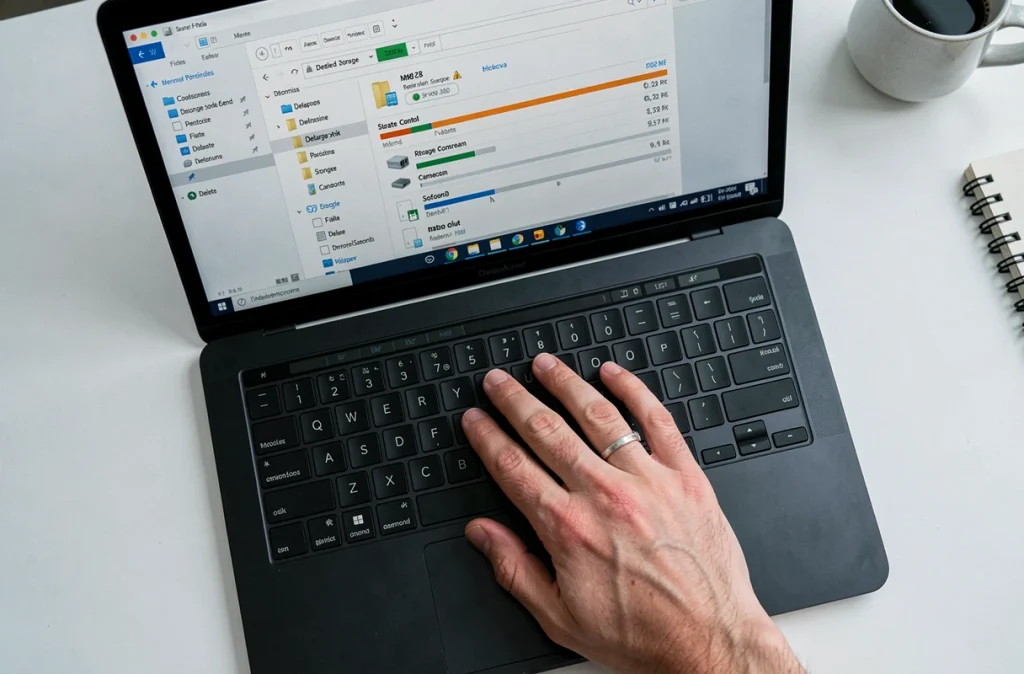
La mise à jour KB5101684 de juillet 2026 modifie la manière dont Windows 11 affiche les tailles de fichiers et dossiers dans l’Explorateur. Les tailles sont désormais calculées et présentées de façon plus lisible, ce qui facilite l’identification rapide des dossiers volumineux sans recourir à un utilitaire tiers.
Ce changement peut sembler cosmétique. En pratique, il réduit le temps nécessaire pour localiser les fichiers les plus gourmands et prendre une décision de suppression ou de déplacement. Sur un portable où chaque gigaoctet compte, visualiser immédiatement l’impact réel de chaque dossier accélère le tri.
Pour en bénéficier, vérifiez que votre système est à jour via Paramètres > Windows Update. La fonctionnalité est déployée progressivement sur les versions 23H2 et ultérieures.
SSD de portable : dimensionnement et seuil d’alerte réaliste
Un SSD de 256 Go est désormais considéré comme insuffisant pour un usage principal en 2026. Avec le système, les applications et les fichiers utilisateur, la marge de manoeuvre tombe rapidement sous les 20 Go libres.
Pourquoi garder une marge sur un SSD
Les SSD perdent en performance d’écriture lorsqu’ils approchent de leur capacité maximale. Ce phénomène, lié au fonctionnement des cellules NAND et au mécanisme de garbage collection, se manifeste par des ralentissements notables au-delà de 85-90 % d’occupation. Maintenir au moins 15 % d’espace libre sur un SSD préserve à la fois les performances et la longévité du disque.
Pour un portable destiné à durer plusieurs années, nous recommandons un SSD de 512 Go minimum. Les modèles NVMe récents offrent un rapport capacité-prix bien plus favorable qu’il y a deux ans.
Stockage externe comme extension ciblée
Un SSD externe portable constitue un complément efficace pour les archives, les sauvegardes et les fichiers volumineux consultés ponctuellement. Le transfert des bibliothèques de photos ou de vidéos vers un support externe libère immédiatement plusieurs dizaines de Go sur le disque principal.
- Privilégier un SSD externe en USB-C pour des débits suffisants et une alimentation par le port
- Déplacer les dossiers Téléchargements et Documents vers le lecteur externe via les propriétés de chaque dossier dans l’Explorateur
- Configurer les applications gourmandes (montage vidéo, IDE) pour utiliser le stockage externe comme répertoire de travail secondaire
Fichiers temporaires et caches applicatifs : au-delà du nettoyage de disque
Le nettoyage de disque intégré à Windows ne couvre qu’une partie des fichiers temporaires. Les caches de navigateurs, les fichiers de build des environnements de développement, et les données temporaires des outils de visioconférence échappent à l’outil standard.
Sur un portable professionnel utilisé quotidiennement, les caches applicatifs peuvent représenter plusieurs gigaoctets non détectés par l’Assistant stockage. Chrome et Edge stockent localement les données de navigation, les fichiers hors ligne et les Service Workers. Vider régulièrement ces caches via les paramètres du navigateur complète le nettoyage système.
Les environnements Node.js accumulent des dossiers node_modules volumineux dans chaque projet. Un simple scan des dossiers de développement permet de supprimer ceux qui ne sont plus actifs.
La gestion de l’espace disque sur un ordinateur portable repose moins sur des gestes ponctuels que sur un paramétrage initial rigoureux de l’Assistant stockage, un dimensionnement adapté du SSD et une vigilance sur les consommateurs d’espace invisibles comme les points de restauration ou les caches applicatifs. Un portable correctement configuré dès le départ ne devrait jamais atteindre la saturation par surprise.