

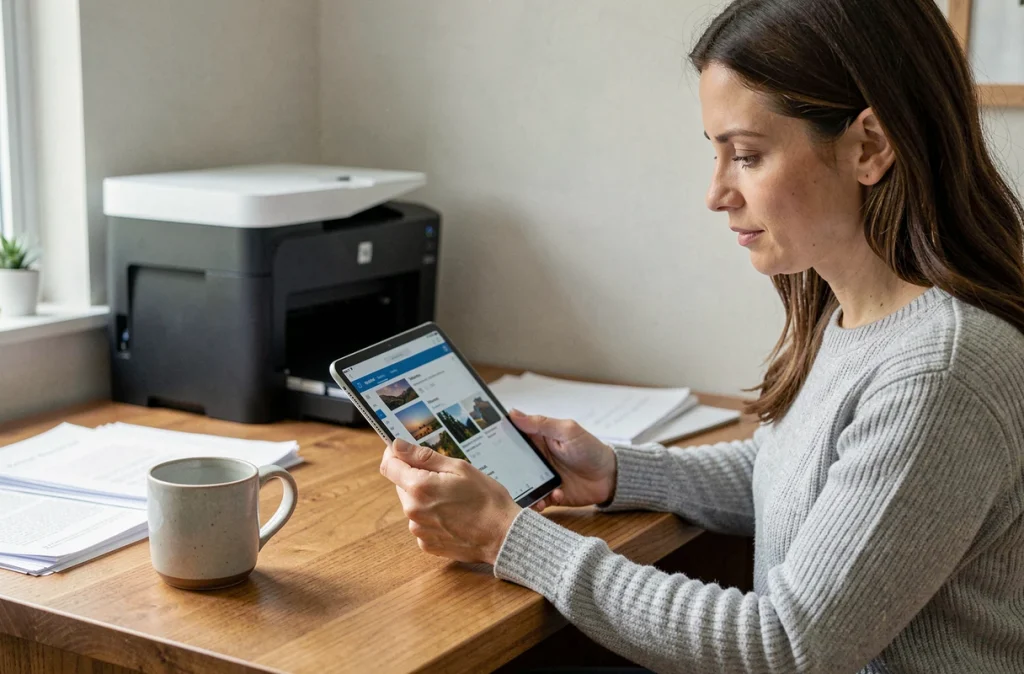
Une tablette qui détecte une imprimante wifi sur le même réseau local peut lancer une impression sans fil, sans passer par un câble USB ni par le bouton WPS du routeur. La connexion repose sur le protocole réseau de l’imprimante (wifi classique, Wi-Fi Direct ou AirPrint selon l’écosystème), et la tablette s’y raccorde via ses paramètres réseau ou une application dédiée.
Wi-Fi Direct sur tablette : connecter une imprimante sans routeur
Le Wi-Fi Direct permet à l’imprimante de créer son propre réseau wifi, indépendant de la box internet. La tablette se connecte à ce réseau comme elle le ferait avec n’importe quel point d’accès, en saisissant un mot de passe.
Sur les imprimantes compatibles, le nom et le mot de passe Wi-Fi Direct se trouvent soit sur le panneau de commande à écran tactile, soit sur une page d’état réseau imprimable depuis les menus de l’appareil. HP, par exemple, attribue à chaque imprimante un nom unique de type « DIRECT-xx-HP… » accompagné d’un mot de passe dédié.
La procédure sur tablette Android suit un schéma simple :
- Activer le Wi-Fi Direct depuis le panneau de commande de l’imprimante (souvent dans les paramètres réseau ou sous une icône dédiée).
- Sur la tablette, ouvrir les paramètres wifi et rechercher le réseau portant le nom Wi-Fi Direct de l’imprimante.
- Saisir le mot de passe affiché par l’imprimante pour établir la connexion.
- Ouvrir le document à imprimer, puis utiliser le menu Partager ou Menu puis Imprimer pour sélectionner l’imprimante détectée.
Sur iPad, le Wi-Fi Direct fonctionne de la même manière côté réseau, mais l’impression passe généralement par AirPrint si l’imprimante le prend en charge. Sinon, l’application du constructeur (HP Smart, Brother Mobile Connect, Epson iPrint) fait le relais.
Connexion wifi via la box internet : tablette et imprimante sur le même réseau
Quand l’imprimante est déjà raccordée au réseau wifi de la box (Livebox, Freebox, Bbox, SFR Box), la tablette peut la détecter automatiquement si les deux appareils partagent le même réseau local. Le bouton WPS simplifie habituellement ce rattachement côté imprimante, mais sans WPS, la configuration manuelle reste accessible.
Rattacher l’imprimante au wifi sans WPS
Depuis le panneau de commande de l’imprimante, accédez à la section réseau ou configuration wifi. Sélectionnez votre réseau domestique dans la liste des réseaux détectés, puis saisissez le mot de passe wifi de votre box. Une fois connectée, l’imprimante obtient une adresse IP sur le réseau local.
Si l’imprimante n’apparaît pas dans la liste, vérifiez qu’elle est bien sur la même bande de fréquence que la tablette. Certains modèles ne se connectent qu’en 2,4 GHz, alors que la tablette peut basculer automatiquement en 5 GHz. Forcer la tablette sur le réseau 2,4 GHz de la box résout ce problème fréquent.
Ajouter l’imprimante par adresse IP sur la tablette
Lorsque la détection automatique échoue, l’ajout manuel via l’adresse IP de l’imprimante constitue une alternative fiable. L’adresse IP figure dans le rapport de configuration réseau de l’imprimante (imprimable depuis ses menus).
Sur Android, certaines applications d’impression (y compris les plugins constructeurs) proposent un champ « Ajouter une imprimante » où saisir cette adresse. Sur iPadOS, AirPrint détecte normalement l’imprimante sans intervention, mais les applications constructeurs offrent aussi cette option manuelle.
Applications constructeurs : le parcours recommandé pour imprimer depuis une tablette
Les fabricants orientent désormais leurs utilisateurs vers des applications mobiles dédiées plutôt que vers une configuration manuelle. HP Smart, Brother Mobile Connect, Epson iPrint ou Canon PRINT centralisent la détection de l’imprimante, la configuration réseau et le lancement des impressions.
L’intérêt principal de ces applications tient à leur capacité de dépannage intégré. Si la tablette ne trouve pas l’imprimante, l’application guide l’utilisateur étape par étape : vérification du réseau, redémarrage de l’imprimante, ajout par adresse IP.
Sur Android, le chemin d’impression passe par le menu de partage de l’application source (galerie photo, lecteur PDF, navigateur), puis par la sélection de l’imprimante dans l’aperçu d’impression. Ce n’est pas un réglage global de la tablette : chaque impression se déclenche depuis l’application qui contient le document.
Sur iPad, AirPrint reste le canal natif. Si l’imprimante est compatible, elle apparaît directement dans le menu d’impression d’iOS sans application tierce. Pour les imprimantes non compatibles AirPrint, l’application du constructeur devient le seul pont fonctionnel.
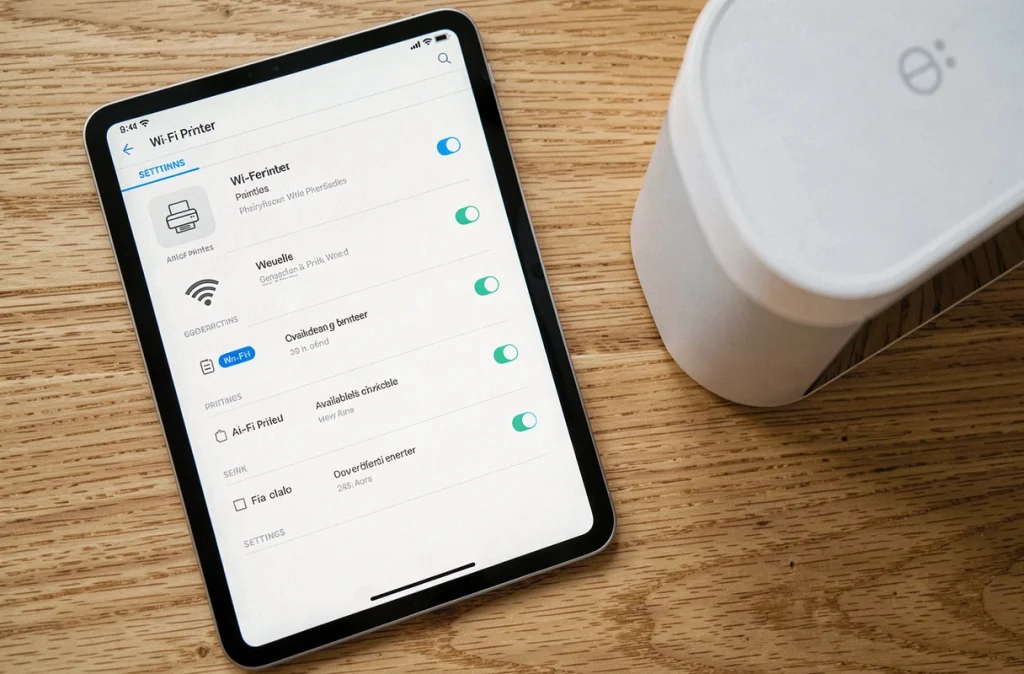
Dépannage : l’imprimante wifi n’apparaît pas sur la tablette
Ce problème survient dans la majorité des cas pour des raisons réseau, pas matérielles. Avant de suspecter une panne, vérifiez ces points concrets :
- La tablette et l’imprimante sont-elles connectées au même réseau wifi (même SSID, même bande de fréquence) ?
- L’imprimante est-elle en mode veille profonde ? Certaines imprimantes coupent leur module wifi après une période d’inactivité. Un appui sur le bouton d’alimentation ou l’ouverture du capot les réveille.
- Le pare-feu ou l’isolation des clients wifi sur la box est-il activé ? Cette fonction (parfois appelée « isolation AP » ou « client isolation ») empêche les appareils du même réseau de communiquer entre eux. Elle se désactive dans l’interface d’administration de la box.
- L’imprimante a-t-elle bien reçu une adresse IP ? Un rapport de configuration réseau avec une adresse en 0.0.0.0 ou en 169.254.x.x signale un échec de connexion au réseau.
Redémarrer la box, l’imprimante et la tablette dans cet ordre résout une part significative des problèmes de détection. Le réseau local se reconstruit proprement après un cycle complet.
Si rien ne fonctionne malgré ces vérifications, la connexion via Wi-Fi Direct (décrite plus haut) contourne entièrement la box et établit un lien direct entre les deux appareils. Ce mode reste la solution de repli la plus fiable quand le réseau domestique pose problème.
Le choix entre Wi-Fi Direct et connexion via la box dépend surtout de la fréquence d’utilisation. Pour des impressions ponctuelles, le Wi-Fi Direct suffit. Pour une imprimante partagée entre plusieurs appareils du foyer, le raccordement au réseau de la box offre une disponibilité permanente sans reconnexion manuelle à chaque usage.