

Le presse-papiers Android n’est pas un espace de stockage système dédié. C’est une zone mémoire volatile, gérée non pas par le système d’exploitation lui-même, mais par le clavier virtuel actif sur le terminal. Cette distinction, rarement posée dans les guides grand public, conditionne tout le reste : durée de rétention, format des éléments conservés, comportement après redémarrage.
Auto-effacement et flag sensible : ce qu’Android 13 a changé pour le presse-papiers
Depuis Android 13, le système applique un auto-nettoyage du presse-papiers après environ une heure. Ce délai n’est pas configurable côté utilisateur. Il vise à limiter l’exposition de données copiées par inadvertance, notamment les mots de passe et codes d’authentification à usage unique.
En parallèle, Android a introduit le flag ClipDescription.EXTRA_IS_SENSITIVE. Lorsqu’un développeur marque un contenu copié avec ce flag, la couche système et le clavier masquent l’aperçu dans le panneau du presse-papiers. L’élément reste collable, mais son contenu n’est plus affiché en clair dans l’historique.
Concrètement, si vous copiez un code reçu par SMS depuis une application bancaire bien conçue, le clavier n’affichera pas ce code dans sa liste d’éléments récents. Le contenu transite par le presse-papiers, mais reste opaque visuellement. Cette mécanique explique pourquoi certains éléments copiés semblent disparaître sans raison apparente.

Gboard, Samsung Keyboard, SwiftKey : l’historique dépend du clavier, pas d’Android
Nous observons régulièrement la même confusion dans les forums : les utilisateurs cherchent un « historique du presse-papiers Android » comme s’il s’agissait d’une fonction système. En réalité, l’historique est une fonctionnalité propre au clavier installé.
Gboard et sa rétention d’une heure
Sur Gboard (le clavier Google), les éléments non épinglés disparaissent au bout d’une heure environ. Ce comportement s’aligne sur la politique d’auto-effacement d’Android 13+, mais il existait déjà sur les versions précédentes du clavier.
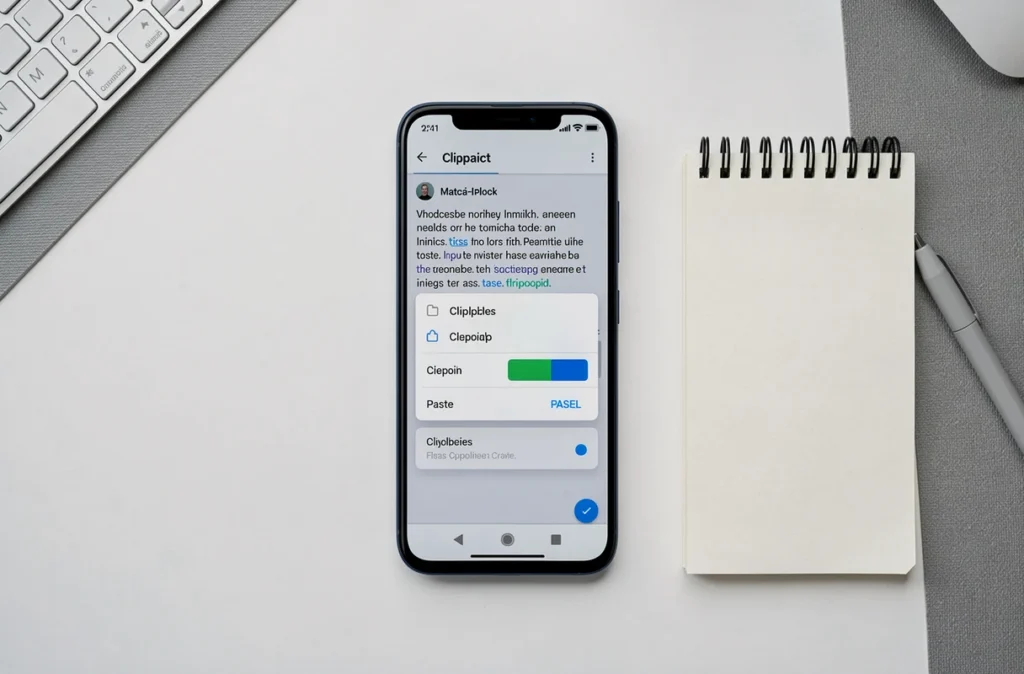
Pour accéder à l’historique : ouvrez n’importe quel champ de saisie, appuyez sur l’icône du presse-papiers dans la barre d’outils de Gboard. Si l’icône n’apparaît pas, elle se trouve dans le menu accessible via les trois points (ou l’icône « plus ») de la barre supérieure du clavier.
L’option d’épinglage permet de conserver un élément au-delà de la fenêtre d’une heure. Un appui long sur l’élément, puis « Épingler », suffit. Les éléments épinglés persistent jusqu’à suppression manuelle.
Samsung Keyboard et son panneau dédié
Le clavier Samsung offre un historique plus généreux en durée de rétention. Les éléments copiés restent accessibles plus longtemps, et le panneau du presse-papiers est directement intégré dans la barre d’outils du clavier. Sur les appareils Galaxy, un appui long dans un champ texte fait aussi apparaître l’option « Presse-papiers ».
La différence notable : Samsung stocke aussi bien du texte que des images copiées, avec un aperçu visuel. Ce n’est pas le cas de tous les claviers tiers.
Claviers tiers et applications dédiées
Des claviers comme SwiftKey proposent leur propre gestion du presse-papiers. Certaines applications tierces (Clipper, Clipboard Manager) offrent un historique étendu, avec recherche et catégorisation. Nous recommandons toutefois la prudence : ces applications accèdent par définition à tout ce que vous copiez, y compris les données sensibles.
- Gboard : historique limité à environ une heure, épinglage manuel possible, texte uniquement dans l’historique visuel
- Samsung Keyboard : rétention plus longue, support texte et images, panneau intégré au clavier et accessible via appui long
- Claviers tiers (SwiftKey, etc.) : comportement variable, historique souvent plus complet mais avec un accès élargi aux données copiées
Copier-coller Android : pourquoi certains éléments disparaissent avant d’être collés
Plusieurs scénarios provoquent la perte d’un élément copié, en dehors de l’expiration automatique.
Le redémarrage du téléphone vide le presse-papiers système. Les éléments épinglés dans Gboard ou Samsung Keyboard survivent au redémarrage, car ils sont stockés par le clavier, pas par le système. Un élément simplement copié (non épinglé) ne survivra pas.
Le passage en arrière-plan prolongé d’une application peut aussi provoquer un nettoyage. Android gère agressivement la mémoire sur les appareils d’entrée de gamme, et le contenu du presse-papiers peut être sacrifié si le système manque de ressources.
Le flag sensible mentionné plus haut ajoute une couche d’opacité. Si vous copiez un mot de passe depuis un gestionnaire bien implémenté, le contenu sera effacé du presse-papiers après un délai très court, parfois quelques dizaines de secondes seulement.
Sécurité du presse-papiers Android : quelles applications lisent vos données copiées
Toute application au premier plan peut lire le contenu du presse-papiers sans permission spécifique. C’est un point architectural d’Android qui a des implications directes en matière de confidentialité.
Depuis Android 12, le système affiche une notification (« Votre application a accédé au presse-papiers ») lorsqu’une application lit le contenu copié. Cette alerte a rendu visibles des comportements jusque-là silencieux.
Les applications en arrière-plan ne peuvent plus lire le presse-papiers depuis Android 10, sauf si elles sont le clavier actif ou l’application qui a le focus. Cette restriction a considérablement réduit la surface d’attaque, mais n’élimine pas le risque pour les applications au premier plan.
- Ne copiez jamais un mot de passe pour le laisser dans le presse-papiers avant d’ouvrir une autre application
- Utilisez de préférence le remplissage automatique (autofill) plutôt que le copier-coller pour les identifiants
- Vérifiez que votre gestionnaire de mots de passe utilise le flag sensible pour auto-effacer le contenu copié
La combinaison de l’auto-effacement, du flag sensible et des restrictions d’accès en arrière-plan forme un dispositif de protection cohérent. Mais le maillon faible reste l’application au premier plan, qui conserve un accès libre au presse-papiers tant qu’elle a le focus.
Le presse-papiers Android a cessé d’être un simple tampon mémoire passif. Sa gestion repose sur le clavier actif, ses contraintes de rétention varient d’un constructeur à l’autre, et les mécanismes de confidentialité introduits depuis Android 10 modifient profondément la persistance des données copiées. Épingler les éléments utiles et éviter de copier des données sensibles sans nécessité reste la pratique la plus fiable pour retrouver ses copiés-collés au moment voulu.