

L’adresse mafreebox.freebox.fr résout vers une IP publique spéciale routée localement par le serveur DNS de la Freebox. Sur mobile, ce mécanisme pose des problèmes concrets que la documentation officielle n’aborde pas : résolution DNS détournée par un VPN, navigateur mobile qui force le HTTPS, ou encore Wi-Fi captif d’entreprise qui intercepte la requête. Avant de chercher un tutoriel de connexion classique, il faut comprendre pourquoi l’accès échoue spécifiquement sur smartphone.
Résolution DNS et VPN : pourquoi mafreebox.freebox.fr échoue sur mobile
Le nom de domaine mafreebox.freebox.fr ne pointe pas vers un serveur distant. Il résout vers une adresse IP publique spéciale, routée uniquement par la Freebox elle-même. Toute requête DNS qui transite par un autre résolveur que celui de la box renvoie une IP inaccessible.
Sur mobile, le scénario le plus fréquent est l’activation d’un VPN. Même configuré en split tunneling, la majorité des clients VPN Android et iOS redirigent les requêtes DNS vers leurs propres serveurs. La résolution de mafreebox.freebox.fr échoue alors silencieusement : le navigateur affiche une erreur de type « site inaccessible » sans indication claire de la cause.
Deux contournements fonctionnent :
- Désactiver temporairement le VPN avant d’accéder à l’interface. C’est la solution la plus fiable, mais elle suppose de penser au réactiver ensuite.
- Saisir directement l’IP locale de la Freebox dans la barre d’adresse du navigateur mobile, ce qui court-circuite la résolution DNS. L’adresse par défaut est généralement celle du gateway affiché dans les paramètres Wi-Fi du téléphone.
Sur certains smartphones Android, le DNS privé (DoT vers dns.google ou Cloudflare) est activé par défaut dans les paramètres réseau. Ce réglage produit exactement le même blocage qu’un VPN. Nous recommandons de vérifier ce point dans Paramètres > Réseau > DNS privé avant toute autre manipulation.
Freebox OS sur navigateur mobile : limites concrètes de l’interface
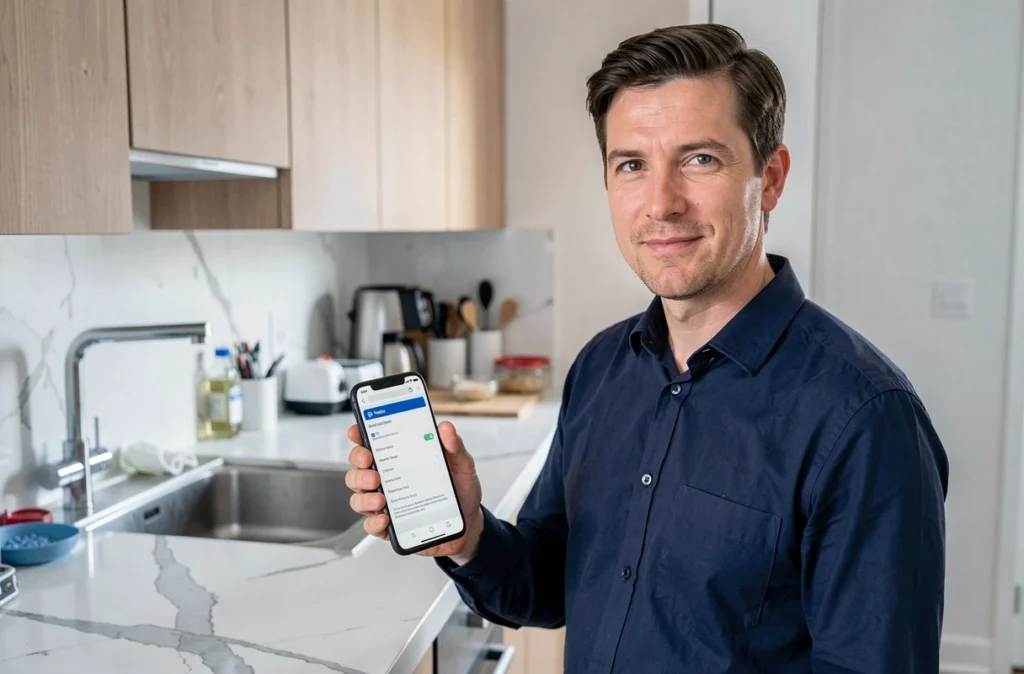
Même une fois la connexion établie, l’interface Freebox OS n’a jamais été conçue pour un écran tactile. Le rendu repose sur un framework desktop avec des menus contextuels au survol, des fenêtres modales redimensionnables et des contrôles fins (sliders de bande passante, tableaux de baux DHCP) impossibles à manipuler correctement sur un écran de smartphone.
Le navigateur mobile tente d’afficher la version desktop, ce qui génère un zoom arrière automatique rendant le texte illisible. Certaines actions critiques, comme la validation de l’appairage lors d’une première connexion, nécessitent un appui physique sur le boîtier Freebox Server. Cette étape ne peut pas être réalisée à distance, quel que soit l’appareil utilisé.
Pour les réglages avancés (redirection de ports, configuration du pare-feu, gestion des disques NAS), le passage par un ordinateur connecté en filaire ou en Wi-Fi reste la méthode fiable. Freebox OS sur mobile se limite dans les faits à la consultation d’état et au redémarrage.
Application Free unifiée : ce qu’elle remplace et ce qu’elle ne couvre pas
Depuis 2022, Free a fusionné les anciennes applications Freebox Connect et Espace Abonné dans une application unique appelée Free, disponible sur iOS et Android. Cette app centralise la gestion Wi-Fi, le contrôle parental, le partage de réseau par QR code, le suivi de consommation et le redémarrage de la box.
Pour la majorité des abonnés, l’application couvre les besoins quotidiens sans passer par mafreebox.freebox.fr. Nous observons que les mises à jour régulières (une version récente est sortie courant 2026) ajoutent progressivement des fonctionnalités qui relevaient auparavant exclusivement de Freebox OS.
Fonctions absentes de l’application mobile
L’app Free ne donne pas accès à l’intégralité des paramètres réseau exposés par Freebox OS. Les réglages suivants restent exclusifs à l’interface web :
- La redirection de ports (port forwarding) avec configuration fine du protocole, de la plage et de l’IP de destination
- La gestion complète des baux DHCP statiques et de la plage d’adresses du serveur DHCP
- L’accès au gestionnaire de fichiers du disque dur interne (NAS intégré) avec création de partages SMB/FTP
- Les paramètres avancés du pare-feu et la configuration du mode bridge
Si votre besoin se limite à vérifier les appareils connectés, changer le mot de passe Wi-Fi ou redémarrer la Freebox, l’application mobile remplace entièrement l’accès par navigateur. Pour toute configuration réseau technique, Freebox OS via un ordinateur reste le seul chemin complet.
Accès distant à Freebox OS : configuration depuis mobile
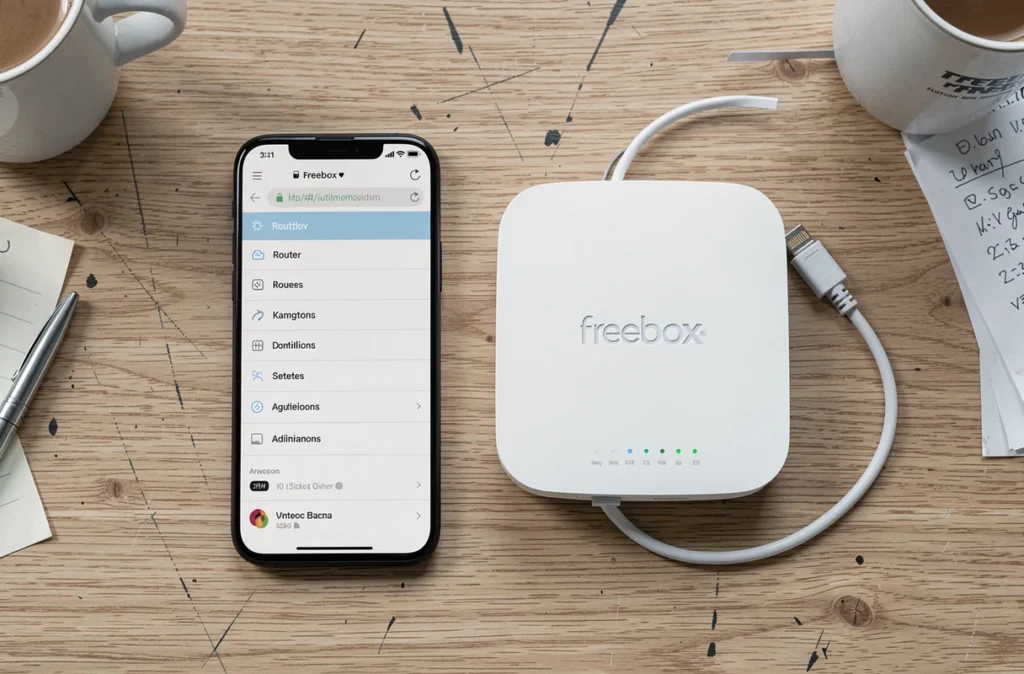
L’accès à distance à Freebox OS nécessite une activation préalable depuis le réseau local. Dans Freebox OS, la section Paramètres > Gestion des accès permet d’activer l’authentification par mot de passe pour les connexions extérieures. Un nom de domaine personnalisé (sous-domaine freeboxos.fr) et le port HTTPS associé y sont indiqués.
Une fois cette configuration effectuée, l’accès depuis un mobile en 4G/5G (donc hors réseau local) passe par ce nom de domaine distant. Le navigateur mobile gère correctement cette connexion HTTPS, contrairement à l’accès local en HTTP qui pose parfois des problèmes avec les politiques de sécurité des navigateurs récents.
L’accès distant expose votre interface d’administration sur Internet. Le mot de passe Freebox OS doit être robuste. Nous recommandons de ne pas laisser cette option activée en permanence si elle n’est pas utilisée régulièrement.
Freebox et réseau Wi-Fi : vérifier la connexion avant tout diagnostic
Avant de chercher une cause logicielle, le premier réflexe sur mobile consiste à vérifier que le smartphone est bien connecté au réseau Wi-Fi de la Freebox, et non au réseau mobile ou à un réseau Wi-Fi invité. Sur les modèles récents (Freebox Ultra, Pop, Delta), les bandes 2,4 GHz et 5 GHz partagent le même SSID par défaut, ce qui simplifie la connexion mais peut masquer un basculement automatique vers le réseau cellulaire en cas de signal Wi-Fi faible.
Dans les paramètres Wi-Fi du téléphone, la présence d’une adresse IP locale attribuée par la Freebox confirme que la connexion est effective. Si le téléphone affiche « connecté, pas d’Internet », la Freebox elle-même a probablement perdu sa synchronisation avec le réseau Free, et l’accès à mafreebox.freebox.fr échouera indépendamment de toute configuration DNS.
Le diagnostic le plus rapide reste l’application Free : si elle parvient à afficher l’état de la box, le réseau local fonctionne et le problème se situe côté résolution DNS ou navigateur. Si l’application elle-même ne répond pas, le problème est matériel ou lié à la connexion Wi-Fi.