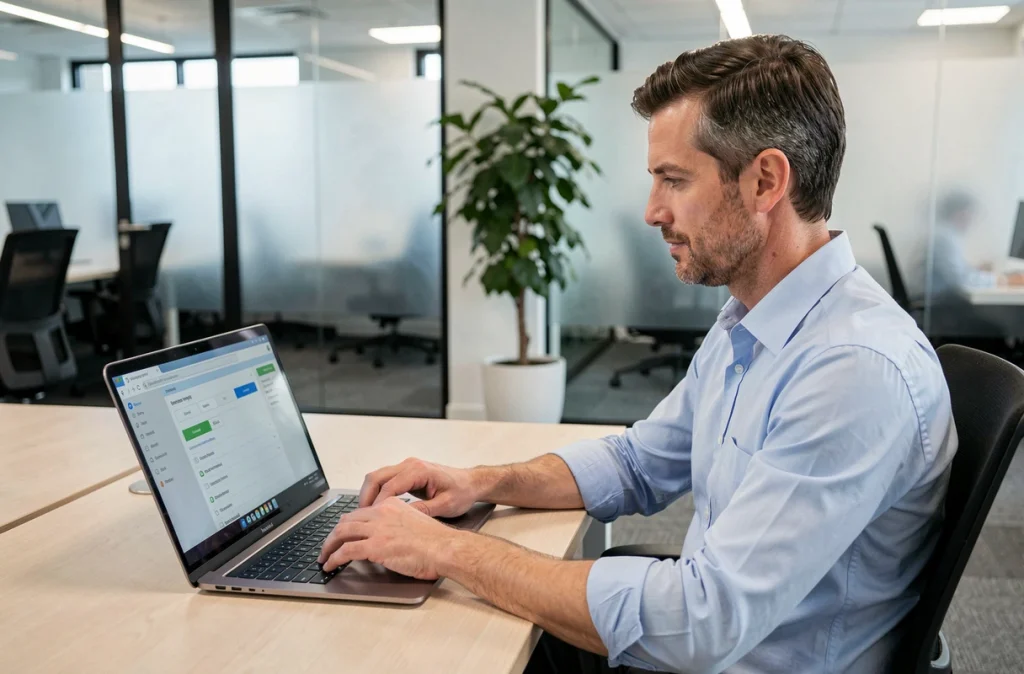
Vous êtes au bureau ou chez un ami, vous tapez mafreebox.freebox.fr dans votre navigateur, et la page reste blanche. Normal : cette adresse ne fonctionne que sur votre réseau domestique Free. Elle pointe vers l’adresse IP locale de votre Freebox, ce qui la rend inaccessible dès que vous changez de connexion. Accéder à mafreebox.freebox.fr depuis le travail ou un autre réseau demande une configuration préalable sur votre box, et quelques vérifications côté réseau distant.
Pourquoi mafreebox.freebox.fr ne répond pas hors de chez vous
L’adresse mafreebox.freebox.fr est un raccourci DNS qui redirige vers une IP locale (en général 192.168.1.254). Cette résolution fonctionne uniquement quand votre appareil est connecté au Wi-Fi ou en Ethernet sur votre Freebox.
Dès que vous basculez sur un autre réseau – celui de votre entreprise, un partage de connexion mobile, le Wi-Fi d’un hôtel – votre appareil interroge d’autres serveurs DNS. Ceux-ci ne connaissent pas cette adresse locale. Le navigateur ne trouve rien, ou affiche une erreur.
L’accès distant passe par une URL différente, généralement en freeboxos.fr. Cette URL est liée à votre IP publique Free et configurée dans Freebox OS. C’est la seule porte d’entrée vers votre box quand vous n’êtes pas chez vous.
Activer l’accès distant dans Freebox OS avant de partir
Toute la configuration se fait depuis chez vous, connecté à votre Freebox. Voici la marche à suivre.
Ouvrir la gestion des accès
Connectez-vous à mafreebox.freebox.fr depuis votre réseau domestique. Dans l’interface Freebox OS, ouvrez les paramètres, puis la section « Gestion des accès ». C’est ici que se trouve l’option d’accès à distance.
Activez l’accès distant. Freebox OS vous affiche alors une URL distante personnalisée en freeboxos.fr. Notez-la ou copiez-la quelque part : c’est cette adresse que vous taperez depuis le travail ou tout autre réseau extérieur.
Définir un mot de passe d’accès distant
Si vous ne l’avez pas encore fait, Freebox OS vous demandera de créer un mot de passe pour protéger la connexion à distance. Choisissez un mot de passe robuste, distinct de celui du Wi-Fi. Sans ce mot de passe, l’accès distant reste désactivé même si l’option est cochée.
IP full-stack : le prérequis que beaucoup ignorent
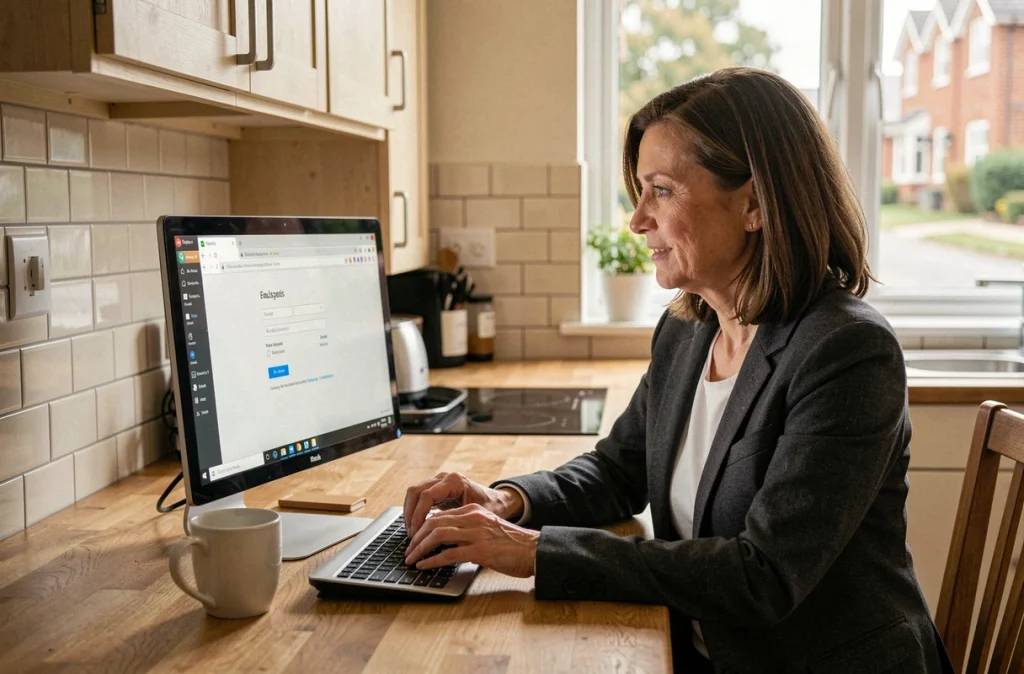
Vous avez activé l’accès distant, noté votre URL, mais depuis le bureau la page ne charge toujours pas ? Le problème vient peut-être de votre type d’adresse IP.
Free attribue à certains abonnés une IP partagée entre plusieurs foyers. Dans cette configuration, votre Freebox n’est pas directement joignable depuis l’extérieur. Les requêtes entrantes ne lui parviennent pas, car le routeur de Free ne sait pas vers quel abonné les diriger.
La solution : demander une IPv4 full-stack. Cette option, gratuite, attribue une adresse IP publique unique à votre Freebox. La demande se fait depuis votre espace abonné Free, dans la rubrique de gestion de la connexion. Le changement prend effet après un redémarrage de la box.
Vous pouvez vérifier votre type d’IP dans les paramètres réseau de Freebox OS, section « État de la connexion ». Si l’adresse affichée commence par 100.64.x.x, vous êtes en IP partagée.
DNS sécurisé et VPN : les blocages invisibles côté réseau distant
L’accès distant est activé, vous avez une IP full-stack, mais depuis votre poste au travail, rien ne s’affiche. Le problème se situe alors souvent du côté du réseau depuis lequel vous tentez de vous connecter.
Le DNS privé qui filtre vos requêtes
Beaucoup de navigateurs et de smartphones activent par défaut un DNS sécurisé (DNS over HTTPS). Ce mécanisme chiffre les requêtes DNS et les envoie vers des serveurs tiers (Google, Cloudflare). Certaines configurations de DNS privé empêchent la résolution correcte de l’URL freeboxos.fr.
Pour tester, désactivez temporairement le DNS sécurisé dans les paramètres de votre navigateur :
- Sur Chrome : Paramètres, puis Confidentialité et sécurité, puis désactivez « Utiliser un DNS sécurisé »
- Sur Firefox : Paramètres, puis Réseau, puis décochez « Activer le DNS via HTTPS »
- Sur un smartphone Android : Paramètres réseau, puis DNS privé, puis basculez sur « Désactivé »
Le VPN d’entreprise qui bloque le port
Si votre poste de travail est connecté à un VPN professionnel, tout votre trafic transite par le réseau de votre employeur. Or, les pare-feux d’entreprise bloquent souvent les ports non standard. L’accès distant Freebox OS utilise un port HTTPS spécifique, qui peut être filtré.
Deux options dans ce cas : tenter la connexion depuis votre smartphone en 4G/5G (hors VPN), ou vérifier auprès de votre service informatique si le port de votre Freebox est autorisé en sortie.
Sécuriser l’accès distant avec HTTPS et un domaine personnalisé
Accéder à votre Freebox depuis un réseau public ou professionnel pose une question de sécurité. Par défaut, la connexion distante utilise HTTPS, ce qui chiffre les échanges entre votre navigateur et la box.
Freebox OS offre la possibilité d’aller plus loin : vous pouvez associer un nom de domaine personnalisé avec un certificat Let’s Encrypt. Cette option, disponible dans les paramètres avancés de Freebox OS, remplace l’URL générée automatiquement par une adresse que vous choisissez.
L’intérêt est double. Le certificat Let’s Encrypt supprime les avertissements de sécurité du navigateur. Le nom de domaine personnalisé est plus facile à retenir qu’une URL générée aléatoirement.
Récapitulatif : checklist avant de quitter votre domicile
Avant de partir, vérifiez ces points depuis votre réseau Free :
- L’accès distant est activé dans Freebox OS, section « Gestion des accès »
- Votre URL distante en freeboxos.fr est notée quelque part d’accessible (gestionnaire de mots de passe, note chiffrée)
- Votre mot de passe d’accès distant est défini et mémorisé
- Votre IP est en full-stack (pas en 100.64.x.x)
- Le port d’accès distant est bien celui par défaut ou celui que vous avez personnalisé
Testez l’accès depuis votre téléphone en 4G avant de vous retrouver au bureau sans solution de repli. Si la page charge sur mobile hors Wi-Fi, elle chargera depuis n’importe quel réseau non filtré. Si elle ne charge pas, le problème vient de la configuration de votre Freebox, pas du réseau distant.